
ChatGPT에 데이터시트 도구 연결하기(그림 안내)
고친 날 2026-10-12
ChatGPT는 Claude처럼 버튼 하나로 열리지 않고, 플러그인 화면에서 한 번 직접 추가해야 합니다. 5분이면 끝납니다. 아래 그림의 빨간 테두리를 순서대로 누르세요.
추가하기(처음 한 번)
① 아래 단추로 ChatGPT 플러그인 화면을 엽니다(새 창). 오른쪽 위 '추가' → '사용자 지정 MCP 서버 추가'를 누릅니다.
ChatGPT 플러그인 화면 열기 ↗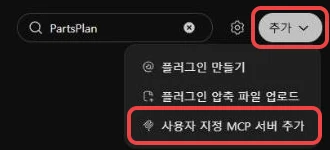
② 이름에 PartsPlan, 연결(서버 URL)에 아래 주소를 넣습니다. 인증은 OAuth 그대로 둡니다. 아래 '이해했으며 계속 진행하겠습니다'에 체크하고 '플러그인으로 생성'을 누릅니다.
https://worker.partsplanai.com/mcp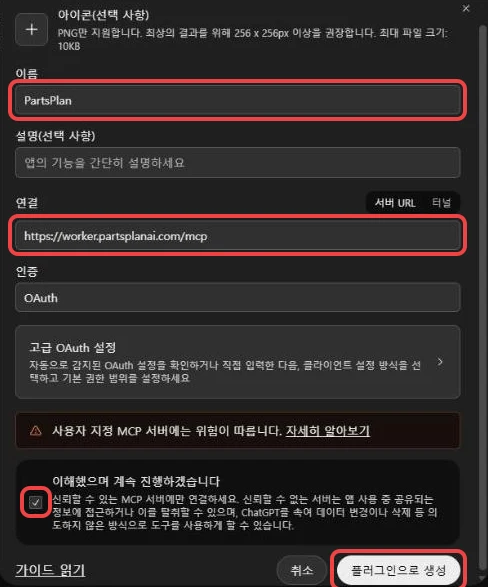
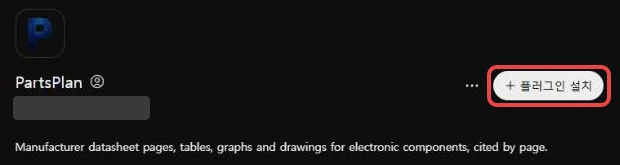
③ 만들어진 PartsPlan 화면에서 '플러그인 설치'를 누릅니다.
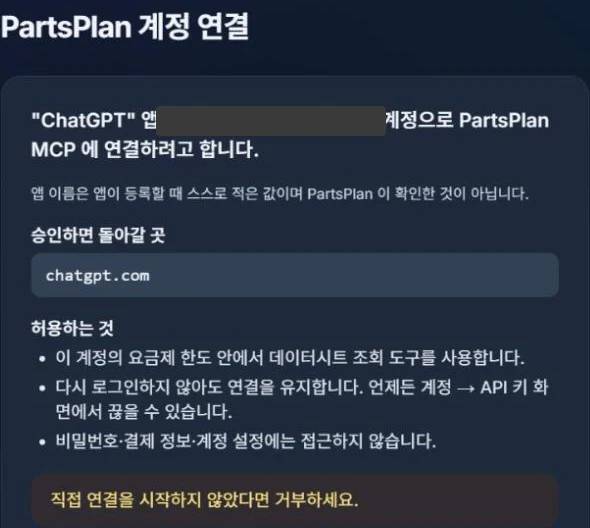
④ 새 창으로 PartsPlan 로그인·허용 화면이 열립니다. 계정이 없으면 여기서 가입합니다(무료, 카드 등록 없음). 로그인하고 아래쪽 '허용'을 누르세요.
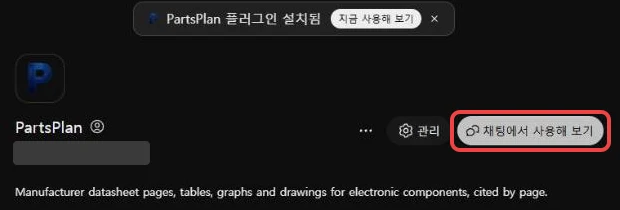
⑤ 'PartsPlan 플러그인 설치됨'이 뜨면 끝입니다. '채팅에서 사용해 보기'를 누르면 PartsPlan이 켜진 대화가 열립니다.
대화에서 쓰기
① 대화 입력창에 @Parts까지 치면 아래에 PartsPlan이 나옵니다. 눌러서 고릅니다(@partsplan 전부 쳐도 됩니다).

② 입력창 앞에 PartsPlan이 붙으면 그대로 물어봅니다. 부품 번호와 함께 '문서와 쪽 번호도 같이 알려 줘'라고 하면 근거 쪽까지 받습니다. 새 대화마다 이렇게 PartsPlan을 먼저 붙이세요.

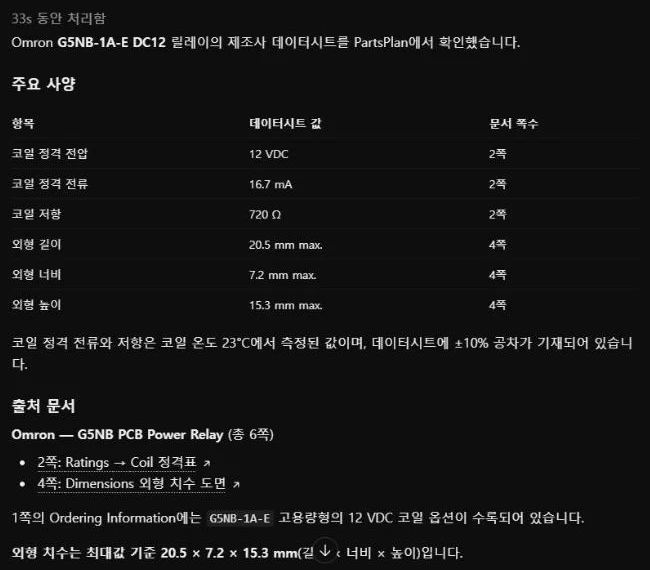
답에 문서와 쪽 번호가 붙어 나옵니다.
ChatGPT가 PartsPlan을 쓰지 않고 답하면, 질문 앞에 @PartsPlan을 붙이거나 'PartsPlan으로 데이터시트에서 찾아 줘'라고 다시 물어보세요.
안 될 때
- '추가' 메뉴에 '사용자 지정 MCP 서버 추가'가 없으면: 쓰는 요금제나 회사 계정 설정에 따라 이 기능이 꺼져 있을 수 있습니다. 회사 계정이라면 관리자에게 허용을 요청하세요.
- '같은 이름의 앱이 이미 있습니다'가 나오면: 이미 추가해 둔 것입니다. 플러그인 화면에서 PartsPlan을 검색해 열고 '플러그인 설치'를 누르세요.
- 허용 창이 열리지 않으면: 브라우저의 팝업 차단을 풀고 '플러그인 설치'를 다시 누르세요.
- 연결을 끊으려면: PartsPlan 플러그인 화면의 ··· → '제거'를 누릅니다. PartsPlan 쪽에서도 계정 → API 키 화면에서 끊을 수 있습니다.
무료로 쓸 수 있는 만큼
무료 요금제는 월 300회(하루 최대 100회)이고 카드 등록 없이 시작합니다. BOM 점검은 하루 200줄까지 무료입니다. 더 많이 쓰려면 요금제 안내를 보세요.