
PartsPlanは開発者向けのホスト型API(MCPサーバー)です。サブスクリプション料金はAPIの利用料です。当社はマーケットプレイスではなく、部品や文書は販売していません。
お使いのAIがデータシートの原文を根拠に答えます
必要な表・グラフ・図面・条件をメーカーの原文から見つけ、文書とページ番号まで添えてAIに渡します。
Free $0 · Personal $19/month plus applicable sales tax / VAT · Companies & organizations: by agreement — See pricing · お使いのAIがAPIで確認できる700万+の型番 (2026年10月時点)
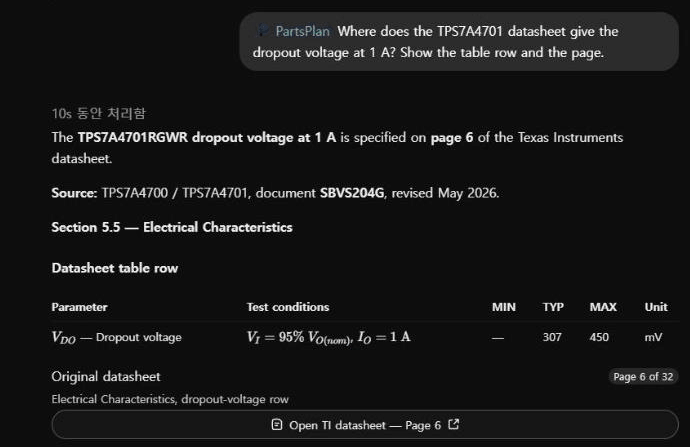
回答とデータシート原文の6ページを見比べてください
ドロップアウト電圧 V(DO)


⋯ 途中の行は省略 ⋯
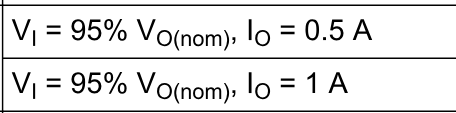
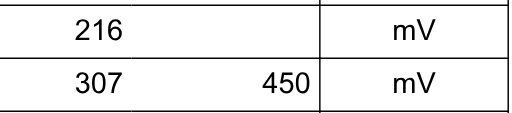
回答が示した行 · サイト側で強調
途中の行とMIN列は省略しています。拡大すると6ページ全体を見られます。
質問: TPS7A4701の1 Aでのドロップアウト電圧は? → 回答: 6ページの表、TYP 307 mV · MAX 450 mV
お使いのAIにそのまま接続
AIがPartsPlanと一緒に作った成果物
同じAIに同じ課題を与え、PartsPlanを接続した側が実際に作ったものです。
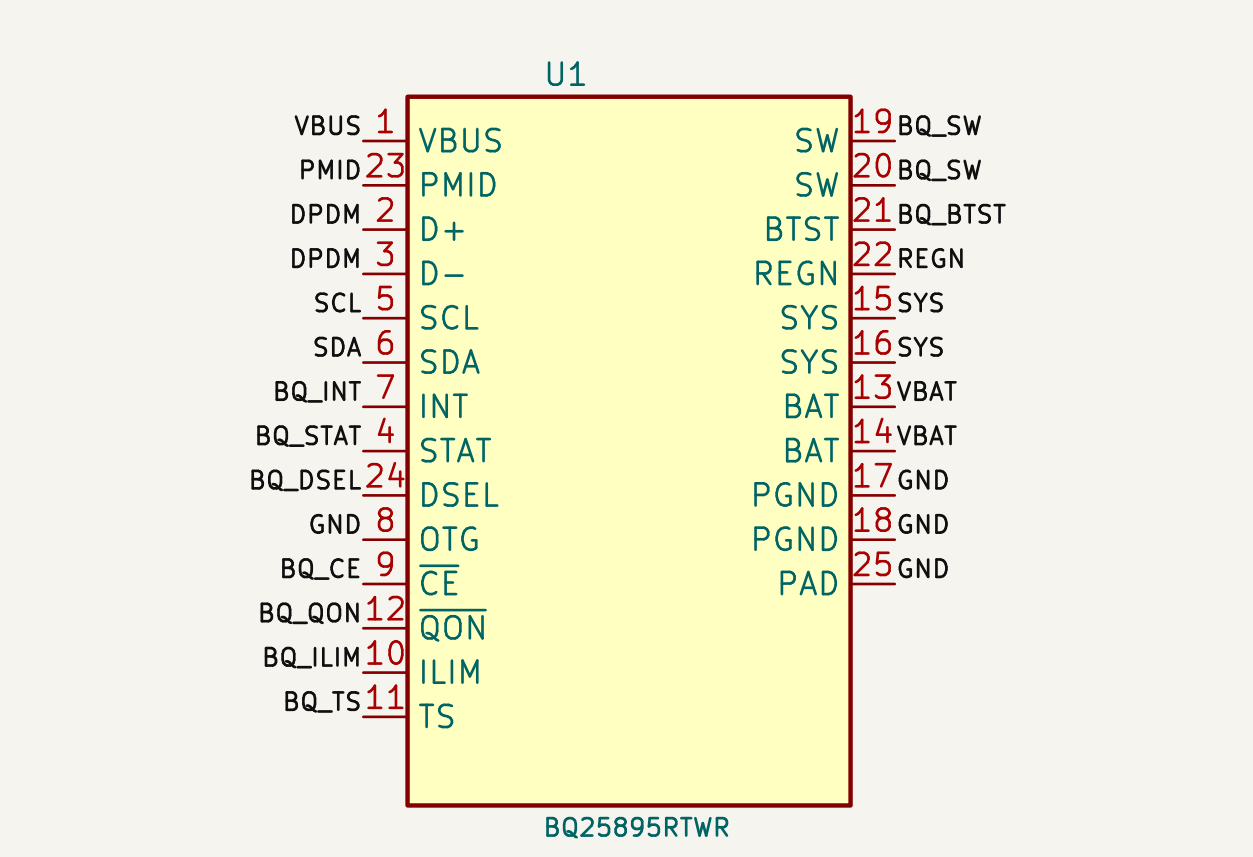
回路設計
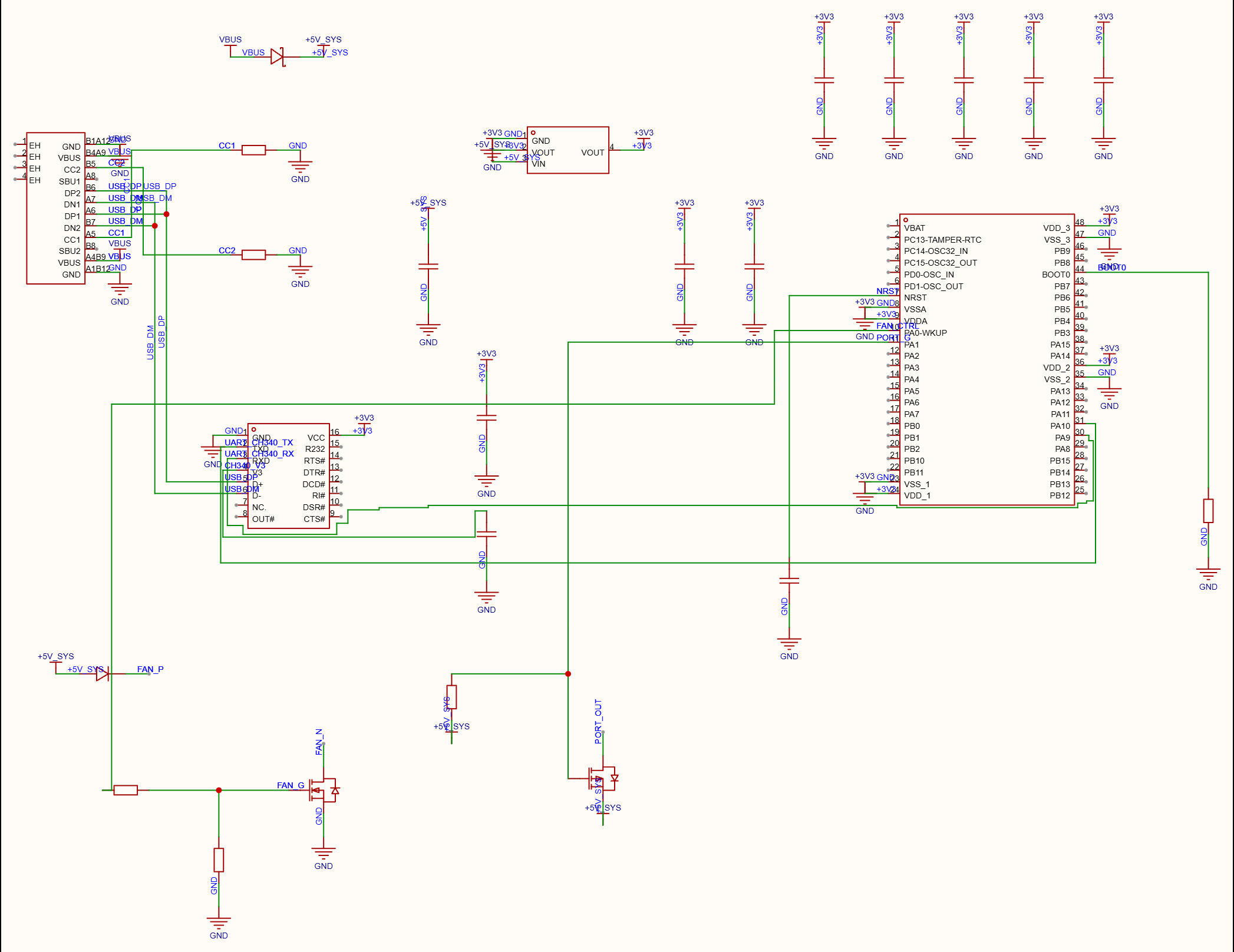
充電ICまわりの回路図
テストでAIが作った回路図の一部 · 各ピンをネットラベルで接続
重大な誤り
0
PartsPlan接続
3
PartsPlanなし
同じAI · 同じ課題 · 上限90分 · 各側1回 · 比較側もウェブ・シェル・KiCadを使用 · 2026年10月
テスト成果物の例 — 製作前に確認が必要
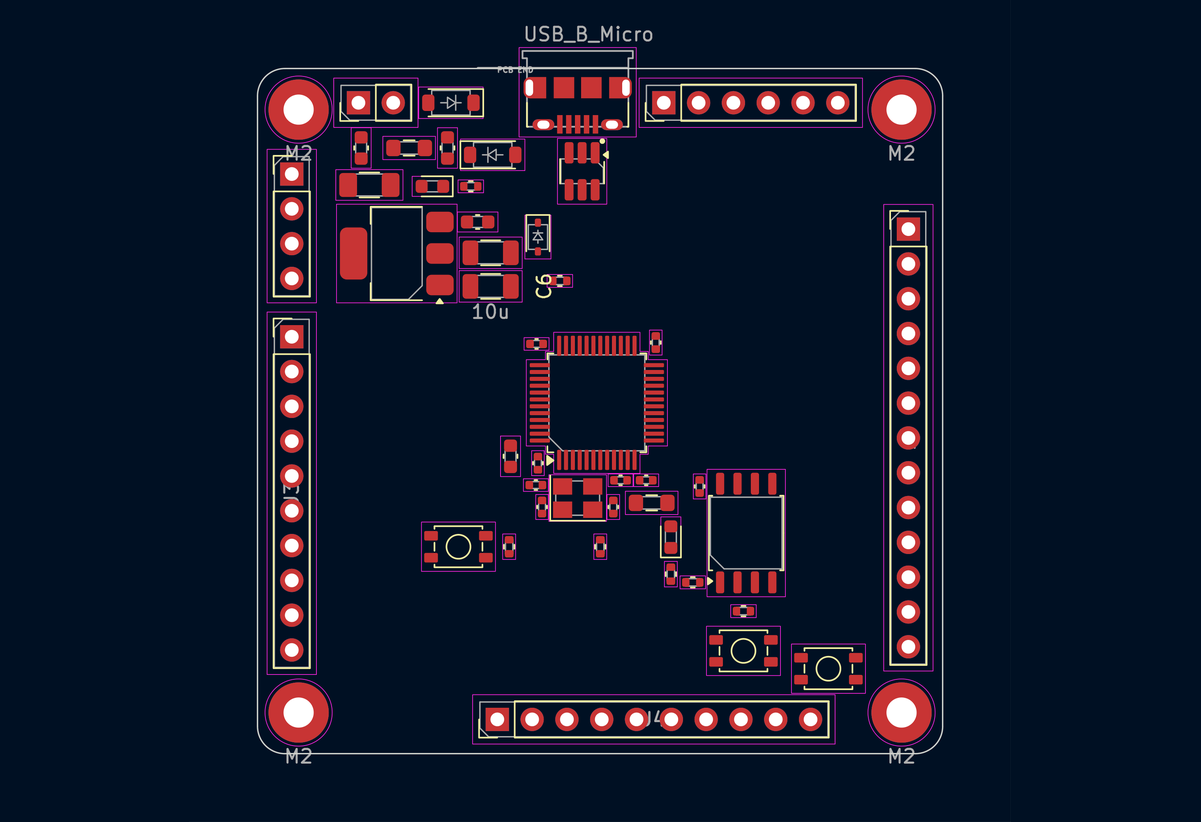
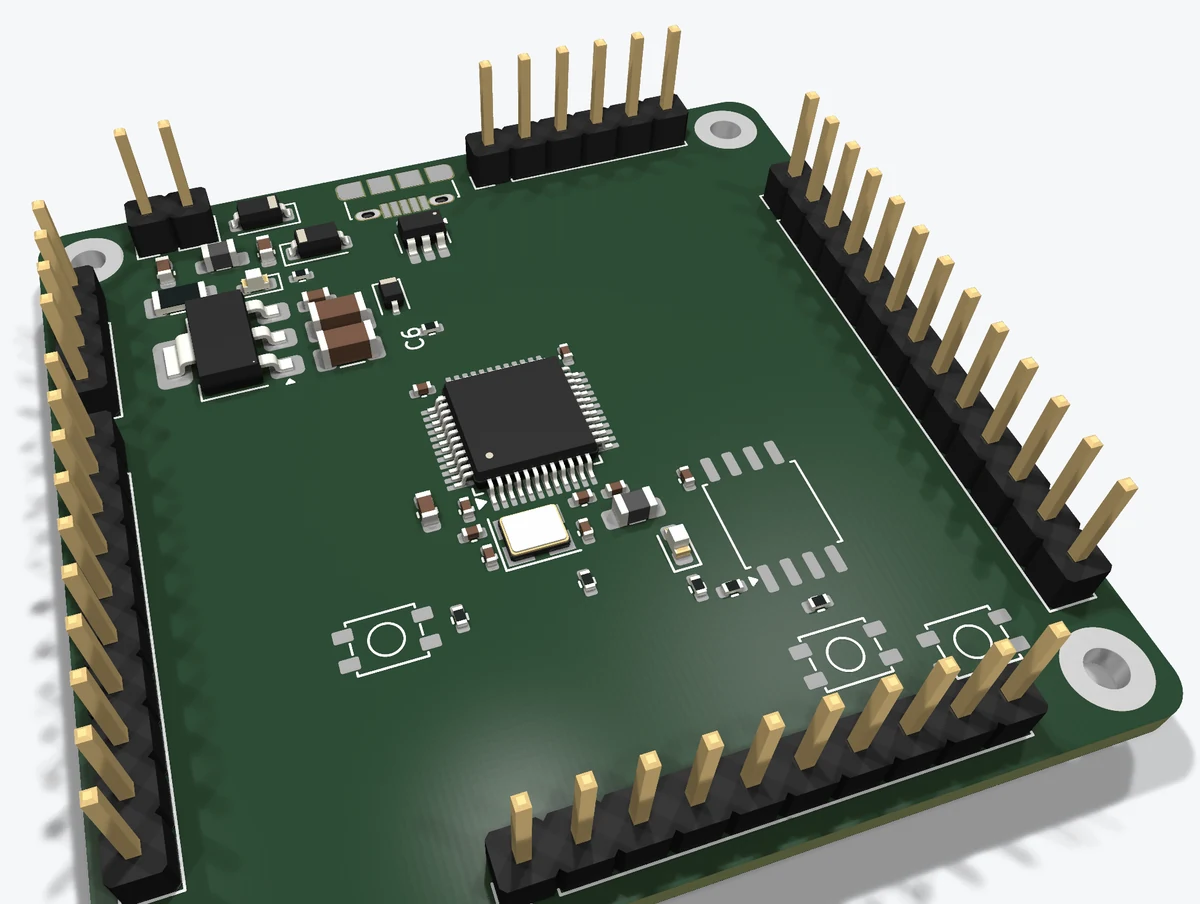
PCB配置
STM32ボード49部品の配置
テストでAIが配置したボード(KiCad 2D・3D) · 3回中2回目
平均スコア(100点満点、3回平均)
92.6
PartsPlan接続
81.7
PartsPlanなし
同じAI · 各側3回、3回とも上回る · 比較側もシェル・KiCadを使用 · 2026年10月
活用事例を詳しく見る →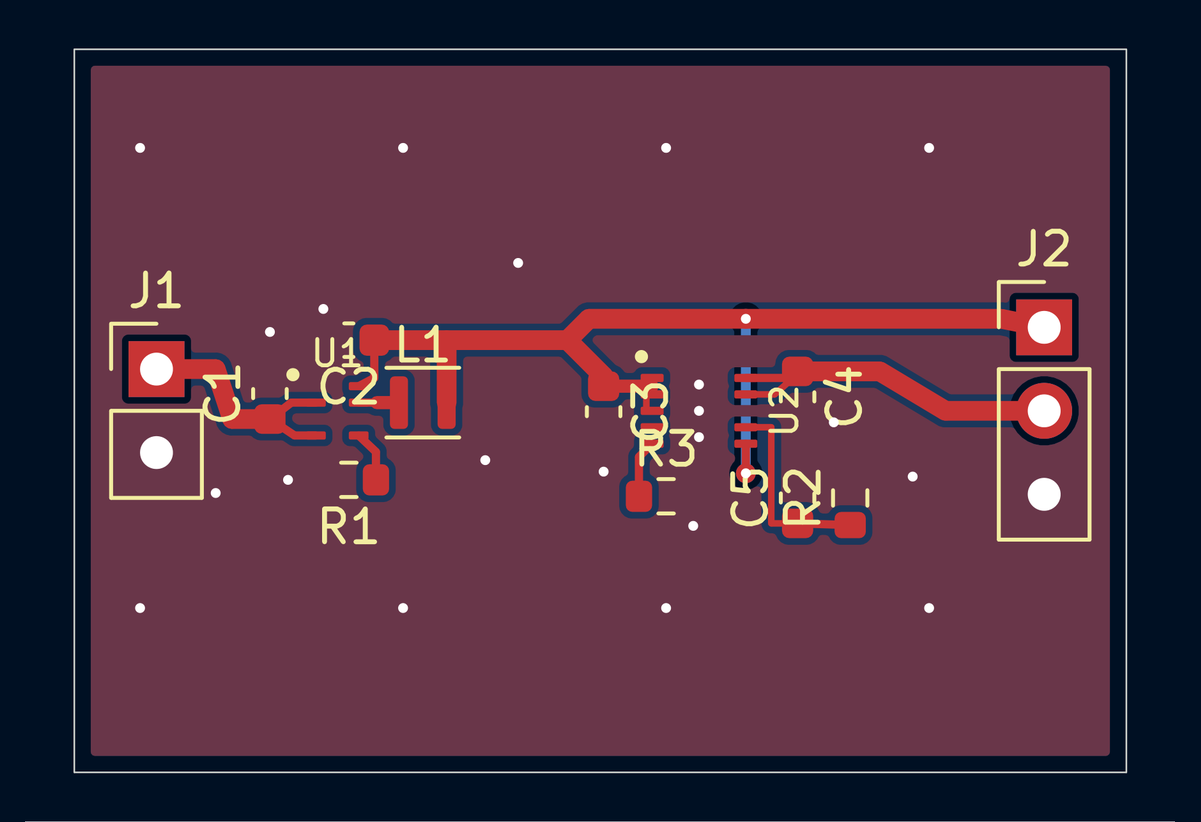
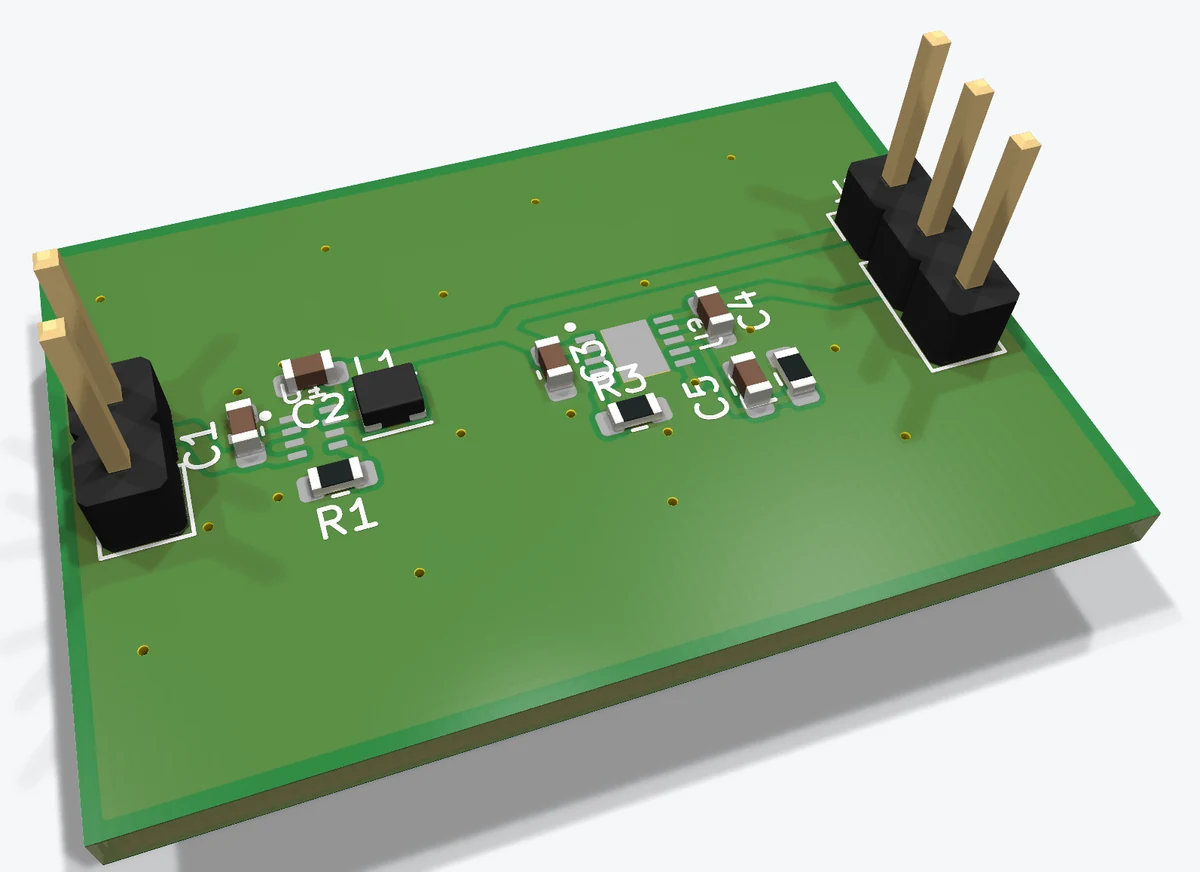
PCB配線
降圧・LDOの2層ボード配線
テストでAIが配線したボード(KiCad 2D・3D) · 3回中2回目(20/20点)
平均所要時間(3回平均)
10.6分
PartsPlan接続
21.3分
PartsPlanなし
品質スコア19.7対20.0(20点満点、3回平均) · 同じAI · 比較側もシェル・KiCadを使用 · 2026年10月
テスト成果物の例 — 製作前に確認が必要
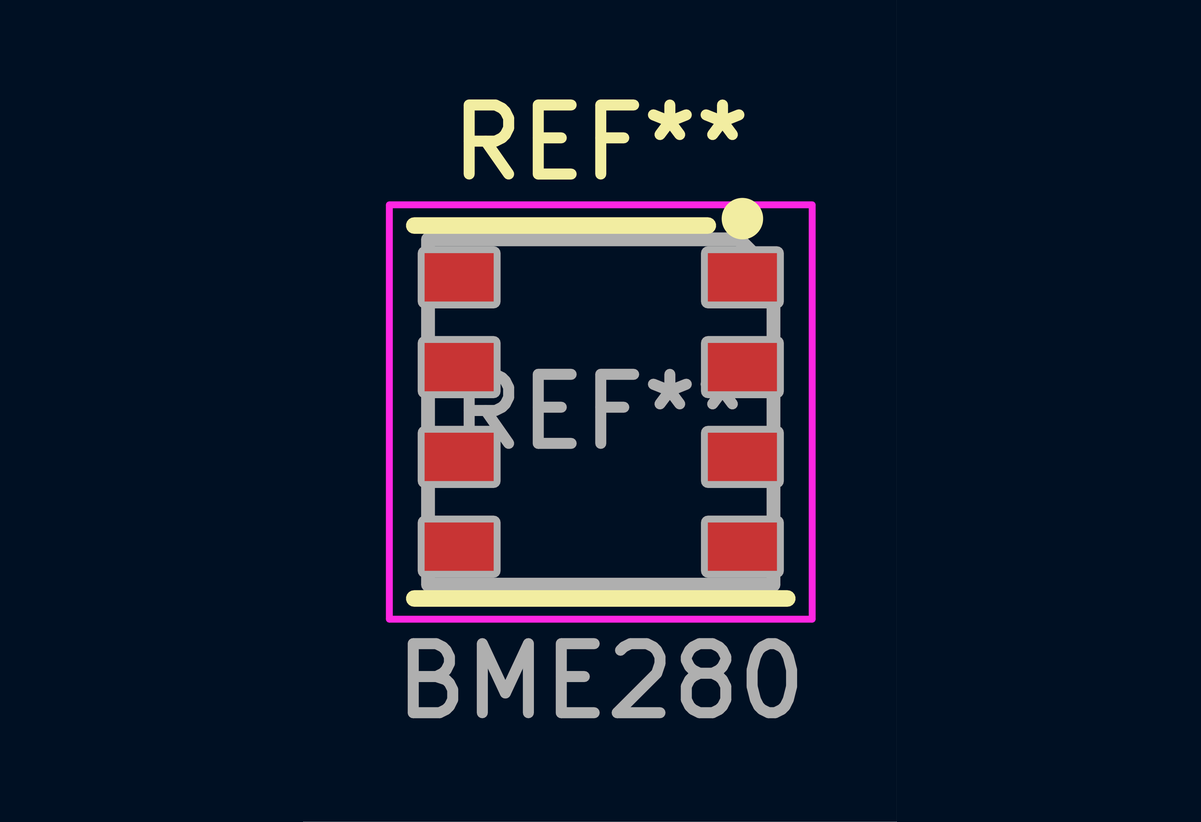
フットプリント
BME280のフットプリント
テストでAIが作ったフットプリントをKiCadのフットプリントエディタで · 3回中1回目
平均所要時間(3回平均)
10.1分
PartsPlan接続
24.8分
PartsPlanなし
部品6個 · 同じAI · 各側3回 · 比較側もシェル・KiCadを使用 · 2026年10月
テスト成果物の例 — 製作前に確認が必要
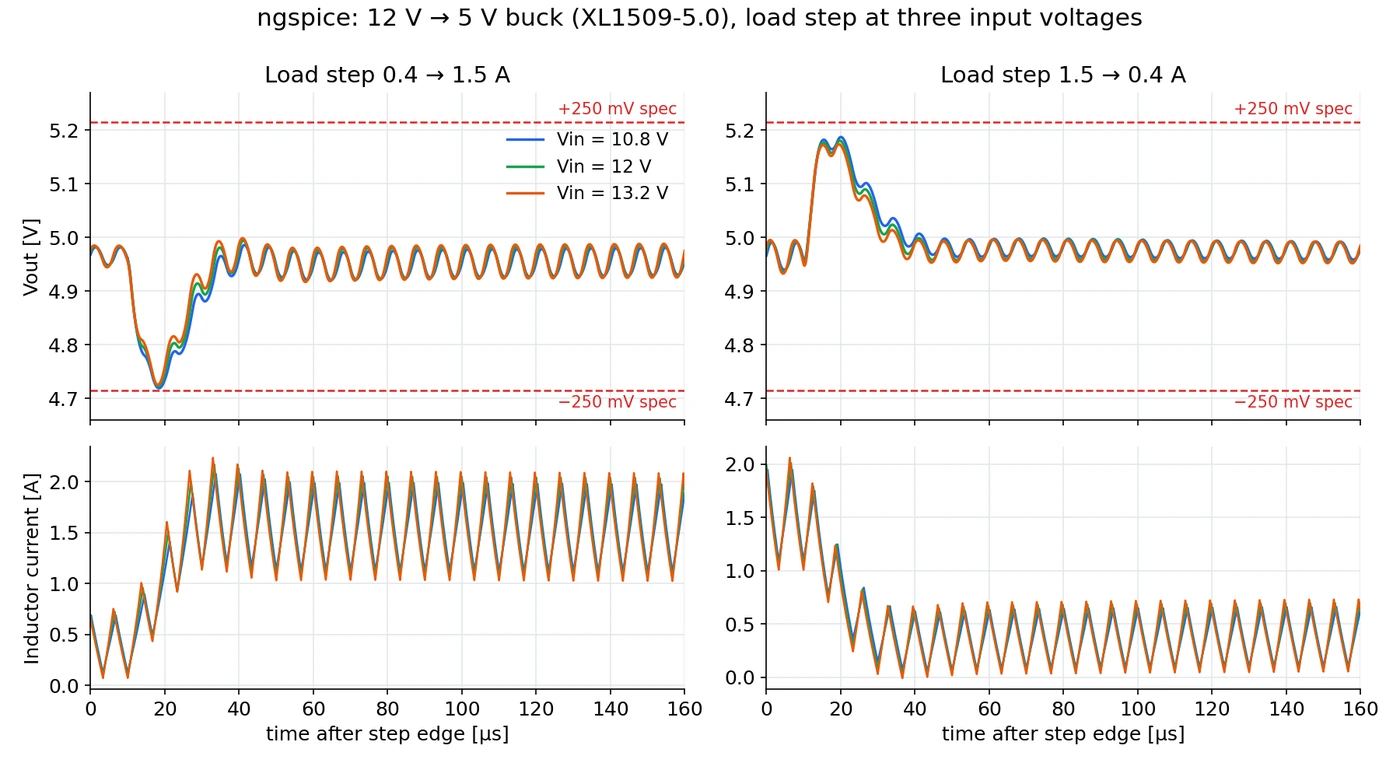
回路シミュレーション
12 V→5 V降圧の負荷ステップ
メーカーのデータシートの値でAIが自ら作ったngspiceモデル · 文書にない値は仮定を明示して計算 · 図は再測定の回
回路図→シミュレーション→PCBの所要時間(最初の比較1回)
64分
PartsPlan接続
85分
PartsPlanなし
あまり知られていない中国・台湾の部品 · 文書7件すべてメーカー原本 · 設計品質は同等 · 同じAI · 各1回 · 2026年10月
お使いのEDAと一緒に
- テストでAIは回路図・ボード・フットプリントをKiCad形式で作り、そのファイルはKiCad 10でそのまま開けます(上の図はそのファイルと配置結果をKiCadで描いたもの)。
- パッケージ図面・ランドパターンのページを原文のまま受け取るので、EasyEDA・Altiumなどどのツールで描いても、根拠は同じ原文のページです。
EasyEDA で描いて、JLCPCB で作るなら
EasyEDA から書き出した BOM を手を加えずそのまま — 設計からデータシートの確認、実装の注文まで同じ部品番号でつながります。
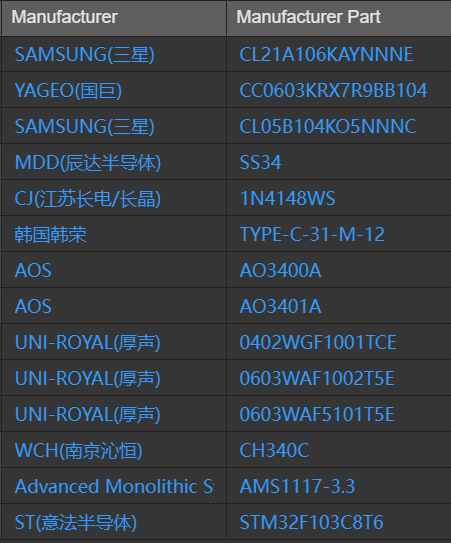
- EasyEDA で設計回路を描いて BOM を書き出します。メーカー欄(例: MDD(辰达半导体))と C 番号が一緒に出てきます。
- AI + PartsPlan で確認BOM をそのまま渡すと、行ごとにそのメーカーの文書を見つけます — 実際に書き出した BOM 14 行のうち 14 行(2026年10月、1回)。
- JLCPCB に実装を注文EasyEDA の BOM の C 番号は JLCPCB の実装部品番号と同じです。確認した部品番号をそのまま注文に使います。
- EasyEDAから書き出したBOMをそのままAIに任せると、受動部品まで1行ずつそのメーカーの原文データシートで確認します — 同じAI(Claude)でEasyEDA形式の14行BOMを比べた試験で、メーカー原文で確認できた行: ウェブのみ8行、ウェブ + PartsPlan 14行(2026年10月、1回)。
- 各行にメーカーの文書と最初に開くページ(ピン配置・パッケージ・電気的特性)が返り、AIがそのページを開いて確認します。
- EasyEDA Proから実際に書き出したBOMを手を加えずに渡した試験で — 14行、メーカー欄は書き出しどおりの表記('MDD(辰达半导体)'のように中国語名を併記)、C番号も含む — 14行すべてでそのメーカーの文書が見つかりました(2026年10月、1回)。
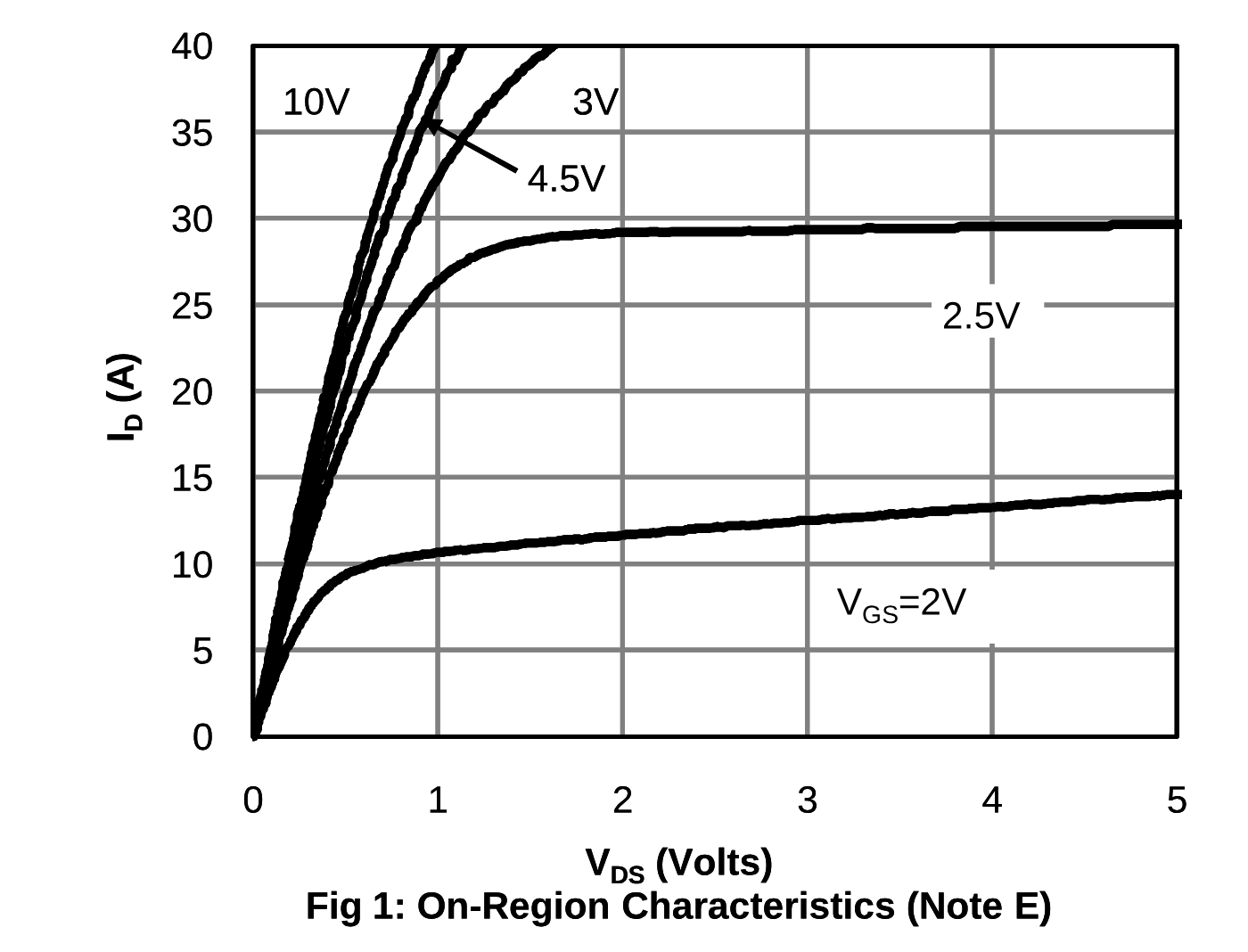
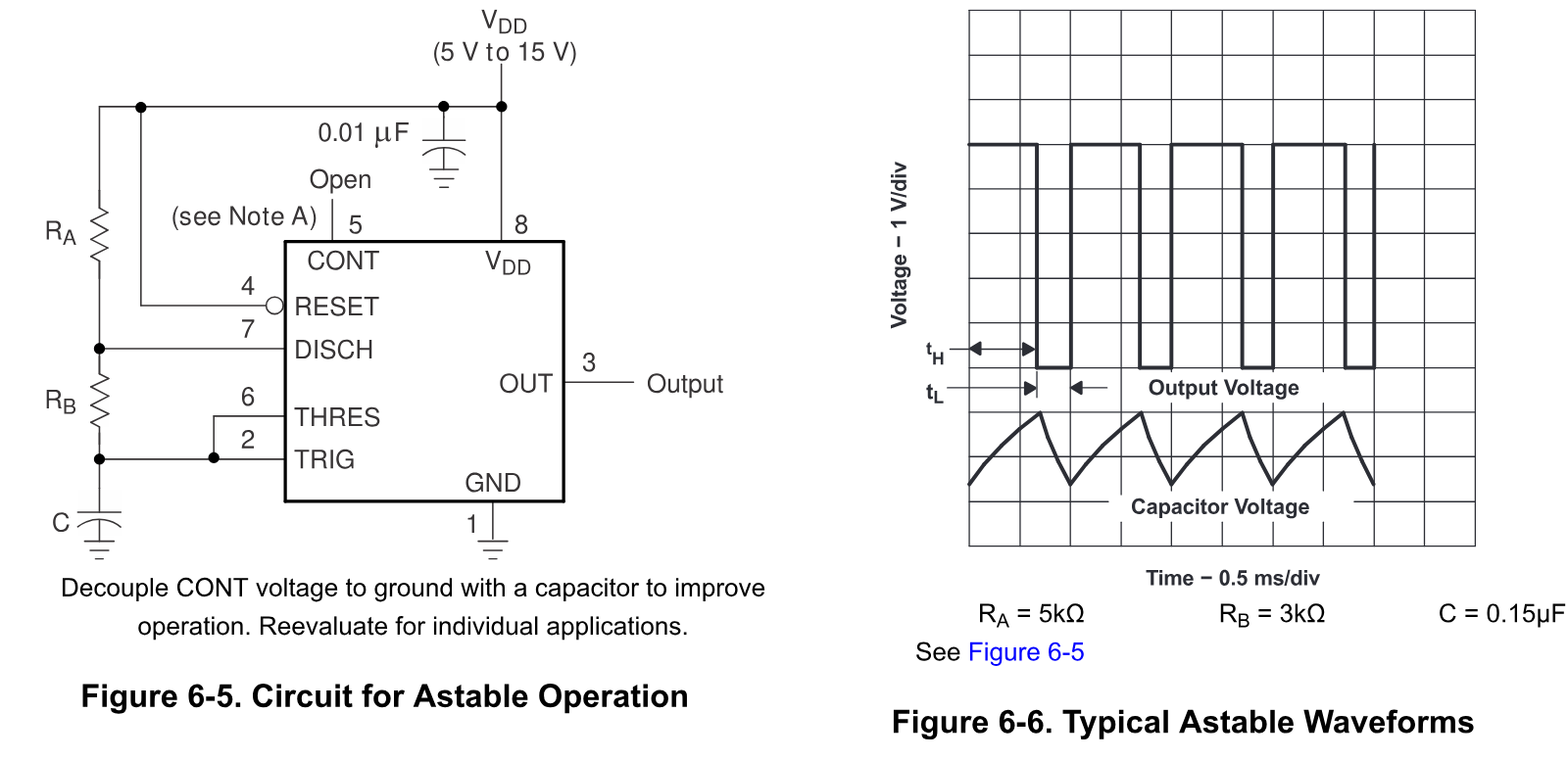
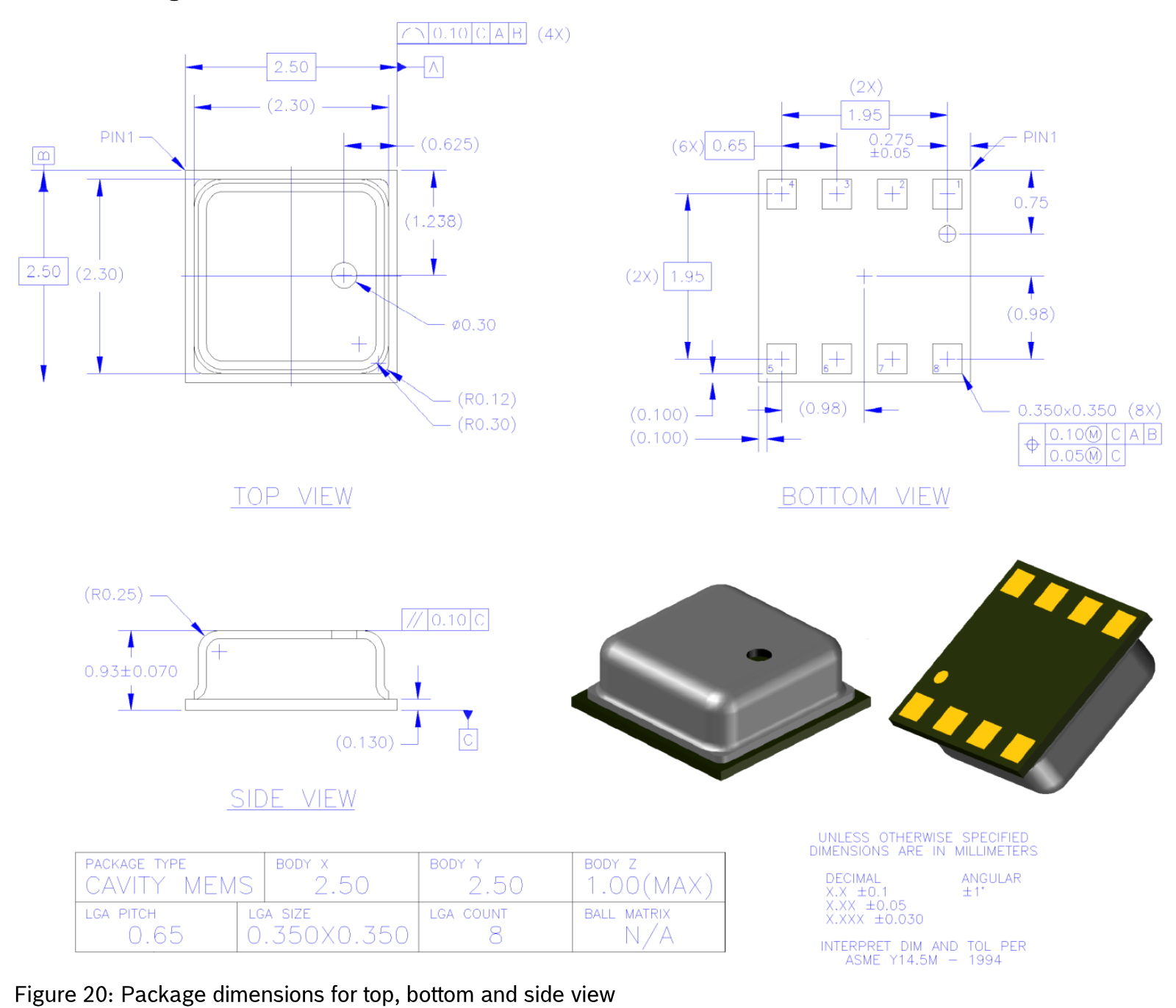
AIが受け取る原文
表・グラフ・回路・パッケージ図面を、メーカーが印刷したそのままの形で、文書とページ番号とともに受け取ります。
3ステップで始められます
- 1無料アカウントを作成(カード登録不要)
- 2お使いのAIにPartsPlanを接続
- 3いつもどおり部品について質問
お使いの部品ですぐに試してみてください
無料プランで始めて、必要なときにプランを変更できます。